Caricamento e scaricamento da Excel
Tanti cantieri e lavori si creano o si aggiornano in una volta da un file Excel, e si scaricano per correggerli e ricaricarli. Questi pulsanti li vedono solo i responsabili.
| Pulsante | Dove | Cosa fa |
|---|---|---|
| Scarica template | Elenco dei cantieri | Scarica il template vuoto |
| Carica dati | Elenco dei cantieri | Legge un file compilato, mostra l'anteprima e salva |
| Scarica cantieri | Elenco dei cantieri | Scarica i cantieri dell'elenco con i loro lavori |
| Scarica | Dettaglio del cantiere | Scarica quel cantiere con i suoi lavori |
Il template
Scarica template scarica il file Template cantieri Site Monitor.xlsx con tre fogli:
- Istruzioni, per primo: come si compila il file e, per ogni colonna, un esempio e una nota;
- Cantieri: un cantiere per riga;
- Lavori: un lavoro per riga, con il codice del suo cantiere.
Le colonne con * sono obbligatorie. Con un solo file carichi cantieri e lavori.
Regole di compilazione
- Non cambiare le intestazioni delle colonne.
- Un codice che esiste già aggiorna quel cantiere o quel lavoro. Una cella vuota lascia il valore com'è.
- Nel foglio Lavori la macchina si indica con il suo IMEI (il nome del dispositivo) oppure con marca e modello, come li mostra Site Monitoring, se nessun'altra macchina si chiama così.
- Ogni obiettivo vale solo per i tipi di macchina scritti nella sua nota.
- Un lavoro già avviato non cambia dimensioni dello scavo e passate; un lavoro terminato non si modifica; la macchina di un lavoro non si cambia.
- Le date possono essere date di Excel o testo scritto come gg/mm/aaaa o aaaa-mm-gg. Le passate richieste devono essere numeri interi.
- Le macchine non si caricano dal file: sono quelle della tua flotta.
- Le aree di cantieri e lavori si disegnano poi sulla mappa, da Modifica.
Caricare un file
- Premi Carica dati e scegli il file (al massimo 5 MB).
- Site Monitoring legge i fogli Cantieri e Lavori dalle intestazioni: maiuscole, minuscole e
*non contano, le colonne sconosciute si ignorano e le righe vuote si saltano. - La finestra Carica dati mostra l'anteprima. Non è ancora salvato niente.
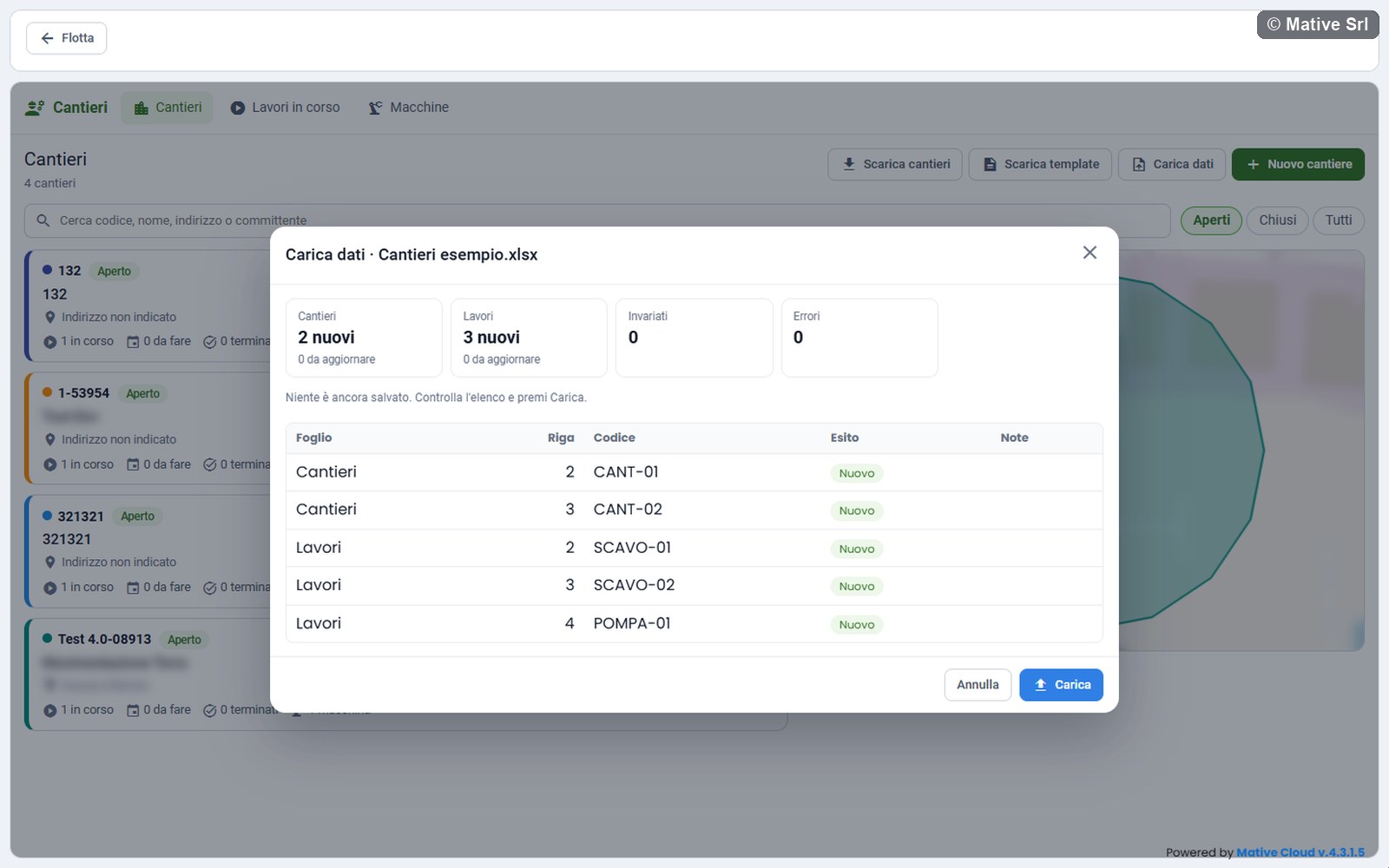
L'anteprima mostra quanti cantieri e lavori sono nuovi e da aggiornare, quante righe sono Invariati e quante hanno Errori. Sotto, la tabella elenca ogni riga con foglio, numero di riga, codice, esito e note, con gli errori in cima:
| Esito | Significato |
|---|---|
| Nuovo | La riga crea un cantiere o un lavoro |
| Aggiornato | La riga cambia un cantiere o un lavoro che esiste già |
| Invariato | La riga è uguale a quanto è già salvato |
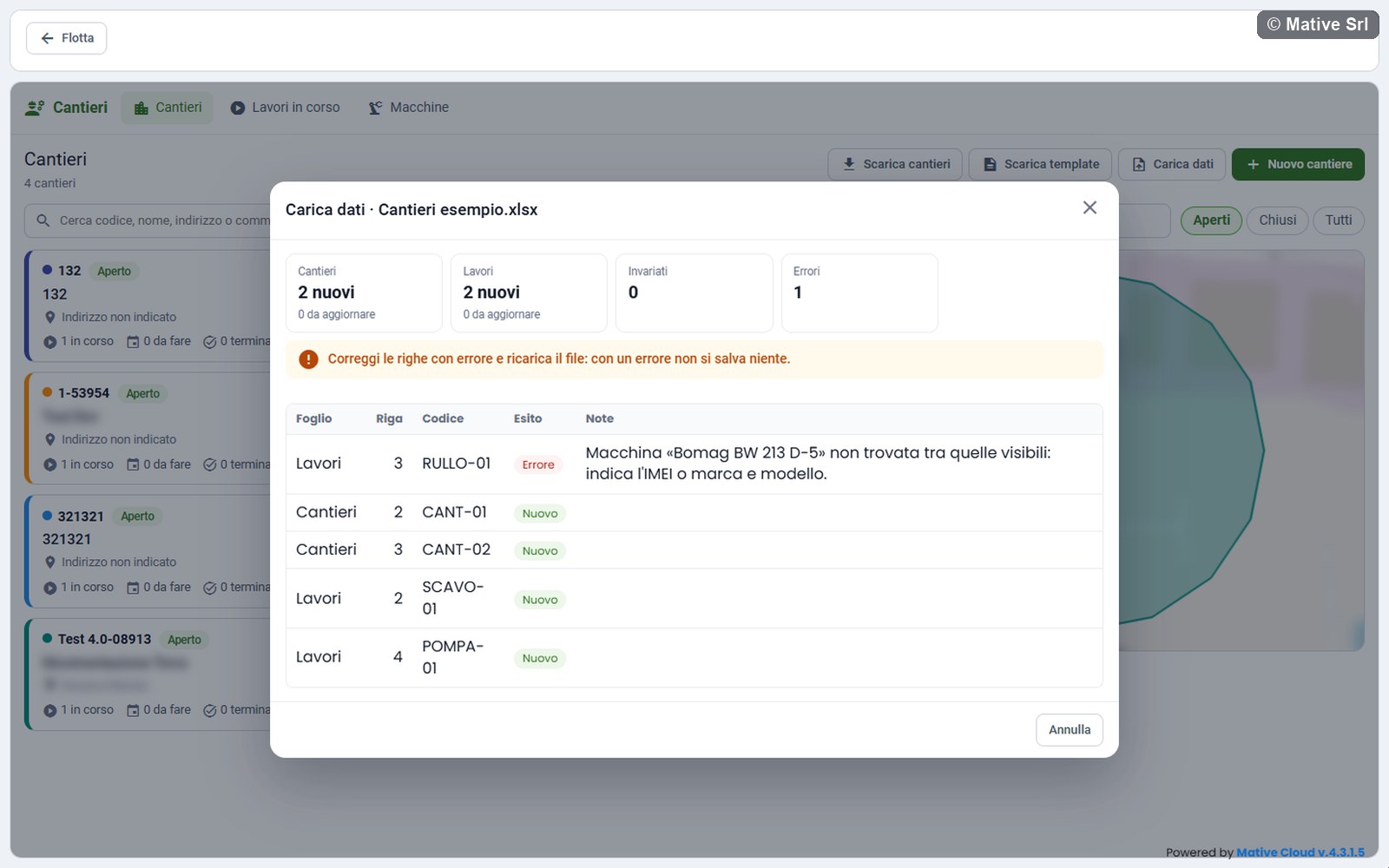
| Errore | La riga non si può salvare; la nota dice perché |
- Se non ci sono errori, premi Carica. Un messaggio conferma quanti cantieri e lavori sono stati caricati.
Il salvataggio è tutto o niente: se anche una sola riga ha un errore, il pulsante Carica non compare e non si salva niente. Correggi le righe con errore e ricarica il file.
Un file può contenere fino a 2.000 cantieri e 5.000 lavori.
Scaricare i cantieri
Scarica cantieri scarica i cantieri mostrati nell'elenco, con il filtro e la ricerca a video, nel file Cantieri Site Monitor seguito dalla data. Scarica nel dettaglio di un cantiere scarica solo quel cantiere, nel file Cantiere seguito dal suo codice.
Il file ha i fogli Cantieri e Lavori con i dati e tutti i lavori. Le date sono date di Excel (gg/mm/aaaa). In fondo a ogni foglio ci sono colonne di sola lettura, come lo stato, che al caricamento si ignorano. Le istruzioni stanno solo nel template.
Puoi correggere il file scaricato e ricaricarlo con Carica dati: ricaricato così com'è, ogni riga risulta Invariato.